用课表排课软件设置学期课表,周期循环自动复制怎么操作?
用课表排课软件设置学期课表,想实现周期循环和自动复制,核心就三步:先在系统里把学期基准建好(日期范围、节假日、节次名称),再给课程设循环规则让它自动展开到整学期,最后用冲突校验把有问题的课节单独调掉。整个过程不需要逐节手动添加,下面按门店实际操作的顺序说清楚每一步点哪里、怎么选、容易踩什么坑。
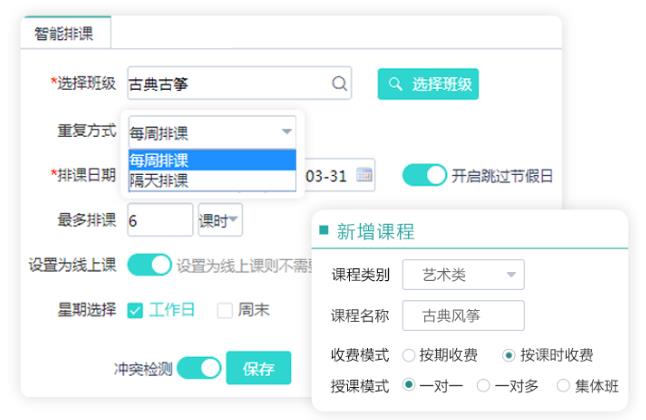
一、先建好学期基准:日期范围、周次和节次名称
周期复制能不能一次生成干净可用的学期课表,关键看这一步有没有做全。基准没建对,后面复制出来的课表要么假期排了课,要么节次名称对不上本校叫法,还得返工。
1. 设置学期开始和结束日期
进入课表排课软件的“学期设置”或“教学周期”菜单,把本学期开始日期和结束日期填进去。系统会根据这个范围自动生成周次,比如第一周从哪天算起。这里注意一个细节:开始日期要选在正式上课前的一周或三天,不要刚好卡在周一开课那天。留出几天缓冲,后面调课、加课有空间,系统生成周次时也不会把第一周切碎。
2. 录入校区日历,把节假日和调休日提前标好
这一步经常被忽略,但直接影响复制后课表的可用性。在“校区日历”或“节假日管理”里,把本学期所有法定节假日、调休上课日、停课日逐一录进去。录入后系统才能在周期复制时自动跳过假期,不是让你等复制完了再一条条删。调休上课日尤其要标清楚——比如周六原本不上课,但国庆调休后周六要补周二的课,这个“补课日”的规则要在日历里体现,否则系统按常规周六不排课处理,就漏掉了。
3. 自定义节次名称
如果本校不叫“第1节”,而是叫“上午第一节”“早读课”“晚课一”,在排课之前先去“节次设置”或“时间模板”里改掉。这个动作要放在周期排课前面做,因为循环规则里选节次时,系统显示的就是这里设置的名称。如果排完再改,历史课表里的显示名称不会自动跟着变,又要手动调整。
二、设置周期循环和自动复制规则,把课程一次展开到整学期
这一部分操作在课表排课软件里一般叫“周期排课”“循环复制”或“重复规则”。不同系统的菜单叫法略有差异,但逻辑一致:不添加单个课节,而是给一门课定义一个规则,系统按规则自动生成整学期的课节。
1. 从课程的排课入口进入,不要用单个添加
打开目标课程或班级的排课窗口,找“周期排课/循环复制/重复规则”选项。手动添加单个课节的方式只适合临时加课或补课,常规排课一旦用单节添加,一个班一学期几十节课要挨个点,效率低还容易漏。
2. 设置首次上课信息和循环方式
在循环规则里,需要确定这几个参数:
- 首次上课日期:这门课第一次上课是哪天,系统以此作为循环的起点。
- 上课星期:每周几上,比如每周二。
- 具体节次:当天第几节,比如上午第三节。
- 任课教师、教室、校区:一次选好,复制时这些信息会带到每一节课上。
然后是循环方式的选项,常见三种:
- 每周重复:适合一周一次的常规课程。
- 隔周重复:适合两周一次的课程,比如单周上、双周不上。有些系统会提供“单双周”选项,直接选比隔周更直观。
- 每几周重复:比如每三周一次,用于阶段性课程或特殊安排。
3. 设置结束条件
结束条件决定循环复制到哪里停止。一般有两个选择:
- 学期结束日期:系统按学期基准里设的结束日期自动算出这门课总共该上几次。
- 重复N次:手动指定上多少次,适合周期不满一整个学期的课程。
选“学期结束日期”时,系统会自动跳过校区日历里标记的节假日,不上课的那周不计算在内。选“重复N次”时,要自己算清楚跳过假期后实际该上几次,别填错。
4. 批量处理同年级或平行班
如果多个班级用同一套时间和教师,比如三年级三个班都是周二上午第三节上同一个老师的课,可以用“批量复制”或“批量排课”功能。先设好一个班的循环规则,再把规则复制到其他班,只需要改班级名称,时间、教师、教室不用重复设置。有些系统支持在批量列表里直接勾选多个班级后一次性生成。
三、复制后先看冲突提示,再单独调整异常课节
周期复制完成后,不代表课表就能直接用。冲突是排课最常见的问题,尤其教师和教室资源的冲突。课表排课软件的价值就在这一步体现:不是复制完了就结束,而是能快速告诉你哪里有问题、给不给调整建议。
1. 打开冲突校验视图
生成学期课表后,找到“冲突校验”“课表检查”或“资源冲突”视图。按教师、教室、学员三个维度分别查,红色或黄色标记的就是有冲突的课节。注意三个维度都要看一遍,只看教师冲突可能会漏掉教室重复占用。
2. 单节修改,不要动整个循环
发现冲突课节时,处理原则是:只调整那一节,不动整个循环规则。比如第8周周二的课和其他班撞了教室,就把第8周这一节改到周三或换个教室,后续第9周起仍然按原来的周二规则继续。如果直接删掉循环规则,后面整个学期的课都没了,要重新生成。
3. 排课易在冲突处理上的实际用法
排课易系统在排课时会自动检测教师、教室、学员三者的时间冲突,有冲突时实时预警,并提示当天或当周可用的空闲时段。这个功能在周期复制前就能起到拦截作用——设循环规则时如果选了已占用的教师或教室,系统会直接提示,不用等复制完整学期才发现问题。复制完成后再用冲突校验查一遍,定位到具体周次和课节,按提示的单节修改方式处理即可。
4. 跨校区教师的特殊核对
如果一位教师在两个校区都有课,复制后要重点核对两个校区之间的上课时间间隔。比如A校区上午第三节下课是10:40,B校区上午第四节上课是11:00,中间只有20分钟路程,实际跑不过来。系统如果支持设置跨校区的路程缓冲时间,提前在教师信息里配好;不支持的话,就手动检查教师课表视图,看两个校区相邻课节的间隔够不够。
四、处理节假日、调休和临时停课,不要破坏原循环
周期规则复制出来的课表,后续一定会遇到临时变动。处理这些变动的核心原则是:个别课节单独操作,循环规则保持不动。
1. 节假日自动跳过的前提是前期维护了校区日历
如果第一步已经把法定节假日录入校区日历,周期复制时系统会自动跳过这些日期,课表上不会出现假期排课。但要注意:如果节假日是临时通知的,或者校区日历没及时更新,就需要手动处理已生成的课节。所以在学期初、复制课表之前就要把日历维护完整,这是最关键的动作。
2. 调休上课日单独插入,选“仅本次”
调休上课日的情况比较特殊。比如某个周六突然要补周二的课,正常的循环规则里没有这个周六的课。这时候用“插入课节”或“单次加课”功能,日期选这个周六,其他时间和教室按原课程设置,保存时选“仅本次”或“不加入循环”。这样只是多了一节课,原来的每周循环不受影响。
3. 临时停课使用单次停课或改期
某次课临时取消,比如教师请假、校区临时活动占用教室,要用“单次停课”或“单次改期”操作,而不是删除这节课。删除操作在部分系统里会默认删除整个循环规则生成的后续所有课节,风险很大。单次停课后,系统在这节课的位置标记为停课,后续周期照常。如果复课后要补这节课,再用单次插入的方式加回来。
五、用教师和教室两张表核对整学期课表并导出
循环复制和冲突调整都完成后,最后一步是从教师和教室两个角度完整过一遍,再导出使用。
1. 教师课表视图核对
切换到教师课表视图,按教师逐一检查三件事:每周上课总次数是否合理、同一天连续上课节数是否过多、跨校区时相邻课节之间是否有足够的通勤时间。教师课表视图比课程列表更容易看出某个教师某一天排得太满的问题。
2. 教室课表查询核对
切换到教室课表视图,重点看:同一时段是否有两个班同时占了同一间教室、某些教室是否长期空置而另一些教室过度使用、特殊教室(如舞蹈房、实验室)的安排是否合理。闲置教室的浪费和教室冲突一样值得关注,调整一下可能就腾出更多排课空间。
3. 导出并分发
确认无误后,导出Excel或PDF格式的学期课表,按教师课表、教室课表、班级课表分别导出。班级课表发到班级群或家长端,教师课表发给对应教师,教室课表留给教务内部使用。导出前检查一下文件名是否带学期和版本信息,比如“2025春季学期课表-教师版-0301”,方便后续追溯和替换。
4. 后续微调的操作习惯
课表发出去之后还会有零星调整。调整的原则不变:单节修改,不整体推翻循环。每次调整后重新导出对应教师的课表或班级课表,不要等攒了很多修改再统一导出,容易遗漏。
常见问题
问:为什么复制出来的课表把节假日也排上课了?
答:因为学期基准里的校区日历没有提前录入节假日。先回到校区日历或节假日管理里,把本学期法定节假日补录进去,然后用“重新生成”或“刷新课表”让系统按新日历重新计算,再检查是否已跳过。
问:循环规则里选了“学期结束日期”,但系统生成的课节数和我算的不一样?
答:一般是因为校区日历里的节假日被自动跳过,或者首次上课日期设置偏晚。检查这门课的循环起点日期和日历设置,确认节假日标记是否正确。如果对总次数有硬性要求,可以改用“重复N次”手动指定。
问:单次修改一个课节后,后面的课程会不会跟着变?
答:用“单次修改”或“仅本次”操作只影响当前这节课,不会改变循环规则。只要不是删除整个循环规则或修改循环参数,后续课节保持不变。
问:老师临时调课,原时间要停掉,新时间加一节课,怎么操作不搞乱?
答:对原课节用“单次停课”或“单次改期”,再在新时间用“插入课节”加一节,保存时选“仅本次”。这样原循环规则不动,课表上出现一节停课标记和一节新增课节,后续周次不受影响。
问:多个班用同一个老师同一时间上课,课表排课软件能一次排完吗?
答:可以。使用批量排课或批量复制功能,先设好一个班的循环规则,再复制到其他平行班,只需修改班级名称。部分系统支持勾选多个班级后一次性生成,生成后用冲突校验再确认一遍教师和教室维度即可。
相关阅读 · 排课指南
选型指南、运营干货、行业洞察持续更新。
